Domain elementarkraefte.de kaufen?
Wir ziehen mit dem Projekt
elementarkraefte.de um.
Sind Sie am Kauf der Domain
elementarkraefte.de interessiert?
domain@kv-gmbh.de · 0541-91531010
Domain elementarkraefte.de kaufen?
Was sind die gängigsten Druckbereiche für verschiedene Druckanwendungen?
Die gängigsten Druckbereiche für verschiedene Druckanwendungen liegen typischerweise zwischen 0,1 und 10 bar für Luftdruck, zwischen 100 und 1000 bar für Hydraulikdruck und zwischen 1 und 10 bar für Druckluft in der Industrie. Die genauen Druckbereiche variieren je nach Anwendung und können auch außerhalb dieser typischen Werte liegen. **
Welches sind die gängigen Druckbereiche für T-Shirts und Taschen?
Die gängigen Druckbereiche für T-Shirts liegen typischerweise zwischen 20x30 cm und 30x40 cm. Für Taschen sind die üblichen Druckgrößen etwa 20x20 cm bis 30x30 cm. Es ist wichtig, die genauen Maße vor dem Druck zu überprüfen, um sicherzustellen, dass das Design gut platziert ist. **
Ähnliche Suchbegriffe für Druckbereiche
Top-Angebote
Produkte zum Begriff Druckbereiche:
-
Lisciani DE89345WG - Woozle Goozle MagnetismusLisciani Woozle Goozle Magnetismus Entdecke das Geheimnis des Magnetismus mit dem Woozle Goozle Magnetismus Experimentierkasten! Mit diesem spannenden Set tauchst du in die faszinierende Welt der Magnetfelder ein und erfährst alles über Anziehung, Abstoßung und entgegengesetzte Pole. Experimentiere ...17,08 €*Versand: 3,90 €Sichere Weiterleitung zum Anbieter



-
Wie lautet der Microsoft Office Excel VBA-Makrocode zum Drucken verschiedener Druckbereiche?
Der VBA-Makrocode zum Drucken verschiedener Druckbereiche in Microsoft Office Excel lautet: ``` Sub PrintDifferentRanges() Sheets("Sheet1").Range("A1:B10").PrintOut Sheets("Sheet2").Range("C1:D20").PrintOut End Sub ``` Dieser Code druckt den Bereich A1:B10 auf dem Blatt "Sheet1" und den Bereich C1:D20 auf dem Blatt "Sheet2". Du kannst den Code entsprechend anpassen, um verschiedene Druckbereiche zu definieren und zu drucken. **
-
Wie kann ich Druckbereiche aus Excel in Word einfügen? Ich brauche dringend Hilfe.
Um Druckbereiche aus Excel in Word einzufügen, kannst du die Funktion "Einfügen" verwenden. Öffne dazu das Word-Dokument, in das du den Druckbereich einfügen möchtest, klicke auf "Einfügen" in der Menüleiste und wähle dann "Objekt" aus. Wähle anschließend "Microsoft Excel-Arbeitsblatt" aus und klicke auf "OK". Du kannst dann den gewünschten Druckbereich auswählen und in das Word-Dokument einfügen. **
-
Wie kann man in VBA mehrere Druckbereiche unter verschiedenen Namen als PDF speichern?
Um in VBA mehrere Druckbereiche unter verschiedenen Namen als PDF zu speichern, können Sie den folgenden Code verwenden: 1. Definieren Sie die Namen der Druckbereiche, die Sie als PDF speichern möchten. 2. Verwenden Sie eine Schleife, um jeden Druckbereich nacheinander zu speichern. 3. Verwenden Sie die "ExportAsFixedFormat" -Methode, um jeden Druckbereich als PDF zu speichern. Hier ist ein Beispielcode, der dies demonstriert: ``` Sub SpeichernAlsPDF() Dim Druckbereiche As Variant Dim Bereich As Range ' Definieren Sie die Namen der Druckbereiche Druckbereiche = Array("Druckbereich1", "Druckbereich2", "Druckbereich3") ' Schleife über jeden Druckbereich und speichern als PDF **
-
Ist Magnetismus dasselbe wie Gravitation?
Nein, Magnetismus und Gravitation sind zwei verschiedene physikalische Phänomene. Magnetismus bezieht sich auf die Wechselwirkung von magnetischen Feldern, während Gravitation die Anziehungskraft zwischen Massen beschreibt. Magnetismus tritt nur bei bestimmten Materialien auf, während Gravitation eine allgegenwärtige Kraft ist, die auf alle Massen wirkt. **
Wer erklärte fließende Elektrizität Magnetismus?
Wer erklärte fließende Elektrizität Magnetismus? **
Ist Gravitation dasselbe wie Schwerkraft?
Ja, Gravitation und Schwerkraft werden oft synonym verwendet. Beide Begriffe beschreiben die Anziehungskraft zwischen Massenobjekten, die dazu führt, dass sie sich gegenseitig anziehen. Die Gravitation ist eine der vier fundamentalen Kräfte in der Physik. **
Top-Angebote
Produkte zum Begriff Druckbereiche:
-
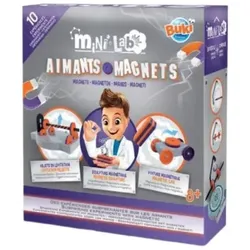
Buki: Mini Lab - MagnetismusDie Welt des Magnetismus ist voller Überraschungen, und jetzt können Kinder mit dem Spielset Buki: Mini Lab - Magnetismus diese spektakulären Phänomene selbst entdecken!Das Set bietet 10 spannende Experimente, die Kindern helfen, zu verstehen, wie Magnetfelder funktionieren, wie man Gegenstände schweben lässt, sie ohne Berührung bewegt oder sogar einen eigenen Kompass herstellt. Das Spiel fördert nicht nur naturwissenschaftliches Wissen, sondern entwickelt auch Problemlösungsfähigkeiten, logisches Denken und manuelle Geschicklichkeit.Das Set enthält alle notwendigen Werkzeuge und Zubehörteile zur Durchführung der Experimente, sodass Kinder die Aufgaben mühelos und sicher ausführen können. Das Spiel wird durch detaillierte, farbige Anleitungen unterstützt, die sie Schritt für Schritt bei ihren Entdeckungen begleiten.Ideal für neugierige Kinder ab 8 Jahren, die gerne Wissenschaft zu Hause auf spielerische Weise erkunden.13,29 €*Versand: 5,99 €Sichere Weiterleitung zum Anbieter
-
Was sind die gängigsten Druckbereiche für verschiedene Druckanwendungen?
Die gängigsten Druckbereiche für verschiedene Druckanwendungen liegen typischerweise zwischen 0,1 und 10 bar für Luftdruck, zwischen 100 und 1000 bar für Hydraulikdruck und zwischen 1 und 10 bar für Druckluft in der Industrie. Die genauen Druckbereiche variieren je nach Anwendung und können auch außerhalb dieser typischen Werte liegen. **
-
Welches sind die gängigen Druckbereiche für T-Shirts und Taschen?
Die gängigen Druckbereiche für T-Shirts liegen typischerweise zwischen 20x30 cm und 30x40 cm. Für Taschen sind die üblichen Druckgrößen etwa 20x20 cm bis 30x30 cm. Es ist wichtig, die genauen Maße vor dem Druck zu überprüfen, um sicherzustellen, dass das Design gut platziert ist. **
-
Wie lautet der Microsoft Office Excel VBA-Makrocode zum Drucken verschiedener Druckbereiche?
Der VBA-Makrocode zum Drucken verschiedener Druckbereiche in Microsoft Office Excel lautet: ``` Sub PrintDifferentRanges() Sheets("Sheet1").Range("A1:B10").PrintOut Sheets("Sheet2").Range("C1:D20").PrintOut End Sub ``` Dieser Code druckt den Bereich A1:B10 auf dem Blatt "Sheet1" und den Bereich C1:D20 auf dem Blatt "Sheet2". Du kannst den Code entsprechend anpassen, um verschiedene Druckbereiche zu definieren und zu drucken. **
-
Wie kann ich Druckbereiche aus Excel in Word einfügen? Ich brauche dringend Hilfe.
Um Druckbereiche aus Excel in Word einzufügen, kannst du die Funktion "Einfügen" verwenden. Öffne dazu das Word-Dokument, in das du den Druckbereich einfügen möchtest, klicke auf "Einfügen" in der Menüleiste und wähle dann "Objekt" aus. Wähle anschließend "Microsoft Excel-Arbeitsblatt" aus und klicke auf "OK". Du kannst dann den gewünschten Druckbereich auswählen und in das Word-Dokument einfügen. **
Ähnliche Suchbegriffe für Druckbereiche
-
Lisciani DE89345WG - Woozle Goozle MagnetismusLisciani Woozle Goozle Magnetismus Entdecke das Geheimnis des Magnetismus mit dem Woozle Goozle Magnetismus Experimentierkasten! Mit diesem spannenden Set tauchst du in die faszinierende Welt der Magnetfelder ein und erfährst alles über Anziehung, Abstoßung und entgegengesetzte Pole. Experimentiere ...17,08 €*Versand: 3,90 €Sichere Weiterleitung zum Anbieter
-
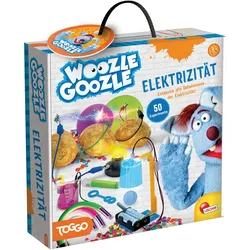
Lisciani DE89352WG - Woozle Goozle ElektrizitätLisciani Woozle Goozle Elektrizität Erlebe die faszinierende Welt der Elektrizität mit dem Woozle Goozle Elektrizität Experimentierkasten! Dieses Set zeigt dir auf spielerische Weise, wie elektrische Aufladung funktioniert und was Glühlampen zum Leuchten bringt. Besonders cool: Neben dem umfangreich...16,78 €*Versand: 3,90 €Sichere Weiterleitung zum Anbieter
-
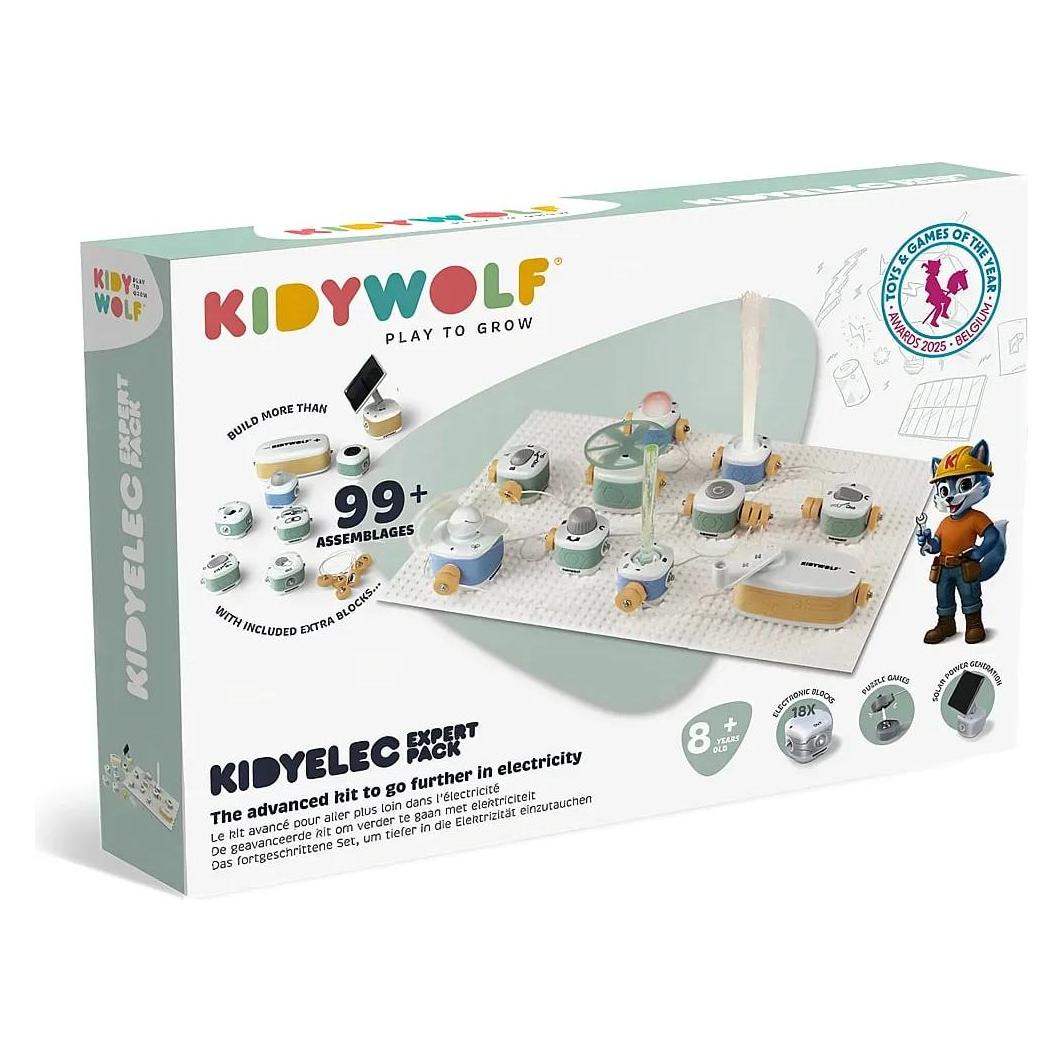
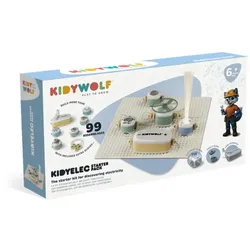
KIDYWOLF Elektrizität-Experimentierkasten 11-tlg.Was wäre, wenn Elektrizität zum Kinderspiel würde? Mit KIDYELEC entdecken Kinder die faszinierende Welt der Stromkreise, indem sie ihre eigenen Schaltungen bauen. Sie verbinden, testen und experimentieren ... Dieses clevere Set wurde entwickelt, um Neugier und Interesse für Naturwissenschaften zu wecken, und macht jedes Experiment zu einem kleinen Erfolg. Eine erste praktische und unterhaltsame Entdeckungsreise, bei der man durch Ausprobieren lernt – und vor allem Spass hat.26,39 €*Versand: 3,95 €Sichere Weiterleitung zum Anbieter
-
Wie kann man in VBA mehrere Druckbereiche unter verschiedenen Namen als PDF speichern?
Um in VBA mehrere Druckbereiche unter verschiedenen Namen als PDF zu speichern, können Sie den folgenden Code verwenden: 1. Definieren Sie die Namen der Druckbereiche, die Sie als PDF speichern möchten. 2. Verwenden Sie eine Schleife, um jeden Druckbereich nacheinander zu speichern. 3. Verwenden Sie die "ExportAsFixedFormat" -Methode, um jeden Druckbereich als PDF zu speichern. Hier ist ein Beispielcode, der dies demonstriert: ``` Sub SpeichernAlsPDF() Dim Druckbereiche As Variant Dim Bereich As Range ' Definieren Sie die Namen der Druckbereiche Druckbereiche = Array("Druckbereich1", "Druckbereich2", "Druckbereich3") ' Schleife über jeden Druckbereich und speichern als PDF **
-
Ist Magnetismus dasselbe wie Gravitation?
Nein, Magnetismus und Gravitation sind zwei verschiedene physikalische Phänomene. Magnetismus bezieht sich auf die Wechselwirkung von magnetischen Feldern, während Gravitation die Anziehungskraft zwischen Massen beschreibt. Magnetismus tritt nur bei bestimmten Materialien auf, während Gravitation eine allgegenwärtige Kraft ist, die auf alle Massen wirkt. **
-
Wer erklärte fließende Elektrizität Magnetismus?
Wer erklärte fließende Elektrizität Magnetismus? **
-
Ist Gravitation dasselbe wie Schwerkraft?
Ja, Gravitation und Schwerkraft werden oft synonym verwendet. Beide Begriffe beschreiben die Anziehungskraft zwischen Massenobjekten, die dazu führt, dass sie sich gegenseitig anziehen. Die Gravitation ist eine der vier fundamentalen Kräfte in der Physik. **
* Alle Preise verstehen sich inklusive der gesetzlichen Mehrwertsteuer und ggf. zuzüglich Versandkosten. Die Angebotsinformationen basieren auf den Angaben des jeweiligen Shops und werden über automatisierte Prozesse aktualisiert. Eine Aktualisierung in Echtzeit findet nicht statt, so dass es im Einzelfall zu Abweichungen kommen kann. ** Hinweis: Teile dieses Inhalts wurden von KI erstellt.